


进阶:用「自定义 Manifest」页添加其它游戏
「自定义 Manifest」页(v2.2.0 新增、v2.3.0 增强)可为任意 Steam 游戏生成 ACF 配置。使用前请确认已在「设置」中配置好 Steam 全局参数(页面顶部会有提示)。
<-- 这一段是未来可能(咕咕~)会出的教学视频占位符 -->
最近在忙着弄一个庞大的项目所以视频可能要鸽很久……
注意,根据v2.3.3版本中新增的提示所写,此功能为高级功能,如果因为使用此功能导致你的游戏损坏或是Steam损坏,开发者概不负责。使用者需要承担所有因不当操作导致的后果。如果您不了解该功能或是acf文件如何发挥作用,请不要使用此功能,避免你的软件损坏 (这一段还没有实装,将在鸣潮3.6版本出之前实装 下次一定)
私自修改acf文件也有可能导致您的Steam被封禁(当然目前来看并没有发现此类情况),请您知晓后果后再进行操作
下面是本功能的使用教程
第一步:查找目标游戏的AppID以及DepotID
首先,你必须要确认,此游戏有国际服(或者任意服务器)上线了Steam,理论上来说你使用其他游戏替代也是可以的,但是我建议你最好还是相同的游戏
此处我们以鸣潮为例子
打开此网站👉SteamDB
在上方的搜索栏中搜索目标游戏的名称,注意,此处名称使用的是Steam上的名字,比如鸣潮上架Steam的名称为其英文Wuthering Waves
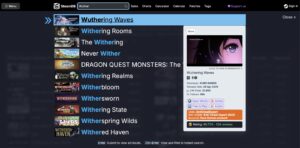
点击第一个选项进入主界面,能看到主界面的表格顶端就是我们需要的第一个ID,AppID。Copy这个数字串,粘贴到软件中的AppID栏
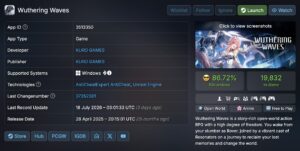
接着往下滑动页面,在左侧边栏找到Depots,点进去可以看到如下信息:
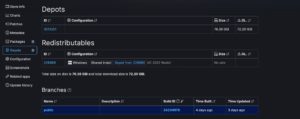
Depots栏下面的3513351就是我们所需要的Depot ID,也请你将其填入软件的对应栏。
好了,这样就获取了我们所需的两个最关键的信息。
第二步:填写显示名称和安装目录名
待更新
预设管理(v2.3.0 新增功能)
自定义 Manifest 页顶部提供预设下拉框,可为不同游戏分别保存一套参数:
- 新建:创建一个空白预设。
- 另存为:把当前填写内容另存为一个新预设。
- 重命名 / 删除:管理已有预设;预设名不区分大小写且必须唯一。
- 切换预设时如有未保存的改动会弹出确认提示;程序会记住你上次选中的预设,下次启动自动载入。